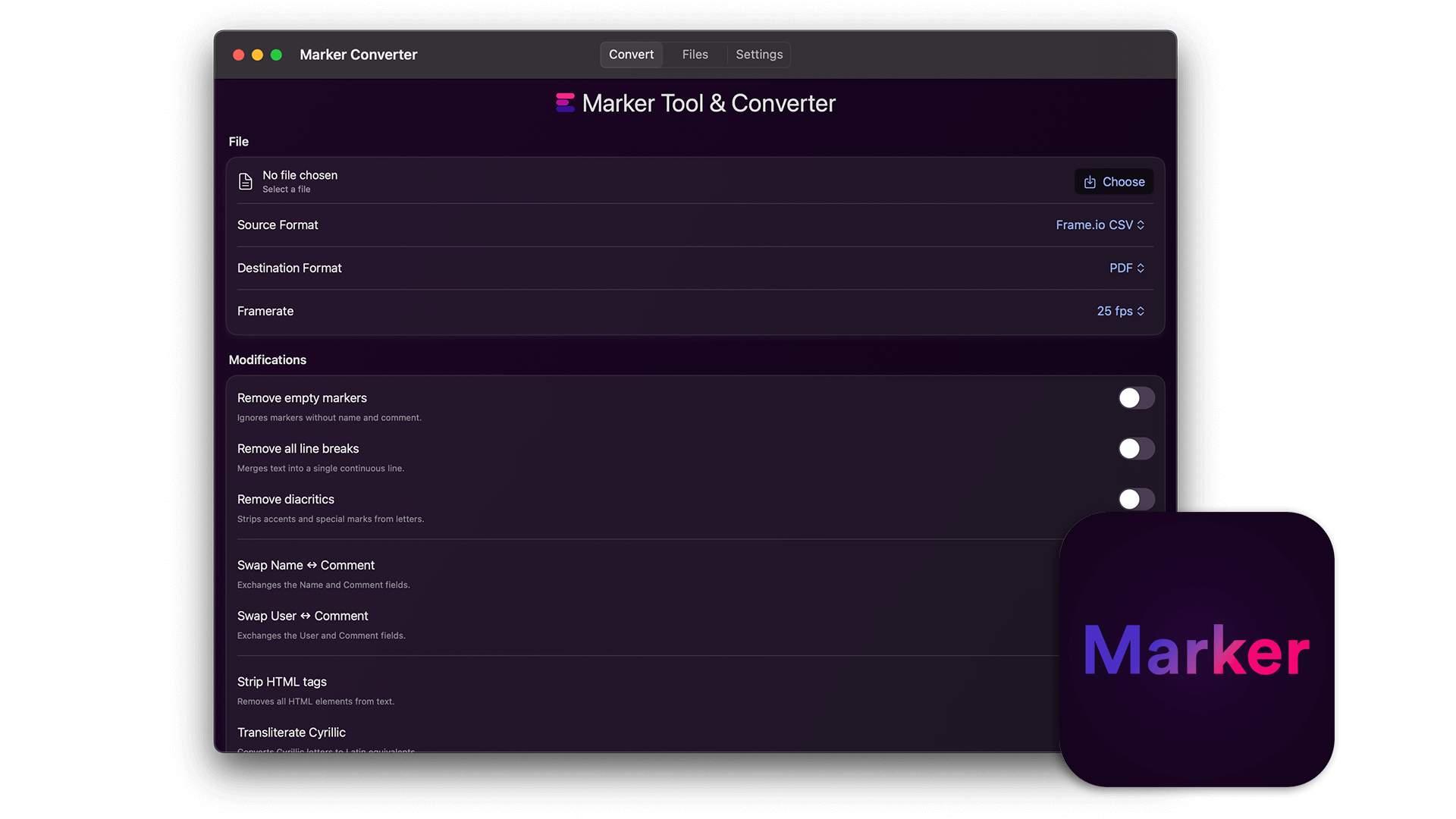
To narzędzie pozwala przenieść notatki z kontroli jakości, powiązane z plikami i źródłowym kodem czasowym, we właściwe miejsce w ostatecznej sekwencji montażowej. Prześlij jeden lub więcej plików QC oraz jedną sekwencję montażową, aby przefiltrować i dopasować notatki. Następnie wyeksportuj je jako znaczniki sekwencji lub listę.
 Czerwony: notatki QC w zdefiniowanym zakresie
 Żółty/pomarańczowy: notatki QC przed zakresem czasu cięcia
 Różowy: notatki QC po zakresie czasu cięcia
Wszystkie przesłane pliki są przetwarzane natychmiast i nie są przechowywane na serwerze.
Notatki QC można przesłać jako pliki CSV lub TSV. Zapoznaj się ze strukturą poniższych plików przykładowych.
Prosty plik demonstracyjny Silverstack ze znacznikami QC. Zalecamy używanie pliku CSV z Silverstack rozdzielanego średnikami!
Plik demonstracyjny SilverstackW przesłanych notatkach QC wymagane są co najmniej następujące informacje:
ClipName: To przypisana nazwa pliku wideo, która może wyglądać na przykład tak: "A001C002_200601_R1AD". Jako ClipName rozpoznawane są również następujące alternatywne nazwy kolumn (bez względu na wielkość liter): Clip, ClipName, File, FileName, Name
Timecode (Start): To kod czasowy w materiale oryginalnym, w którym ustawiono znacznik QC. Kod czasowy musi mieć format "HH:MM:SS:FF". Jako timecode (start) rozpoznawane są również następujące alternatywne nazwy kolumn (bez względu na wielkość liter): Timecode, In, TC In, Start, TC Start, Timecode In, Timecode Start, At Timecode
Wyjątek 1: Jeśli znacznik dotyczy całego klipu, zamiast kodu czasowego można podać jedną z następujących wartości: 00:00:00:00, Entire Shot, Complete, all
Wyjątek 2: Pole kodu czasowego może również zawierać znacznik zakresu. Wtedy jego zawartość musi być zgodna z następującym wzorcem: "HH:MM:SS:FF - HH:MM:SS:FF", na przykład "12:02:31:10 - 12:02:44:01". Mimo to zalecamy użycie kolumny "Timecode End".
Timecode (End): Jest opcjonalny i potrzebny tylko dla znaczników zakresu, tj. końca znacznika QC. Kod czasowy musi mieć format "HH:MM:SS:FF". Jako timecode (end) rozpoznawane są również następujące alternatywne nazwy kolumn (bez względu na wielkość liter): Out, TC Out, Timecode Out, End, Timecode End, End Timecode
Note: Opis notatki QC. W miarę możliwości unikaj przecinków w notatkach. Jako Note rozpoznawane są również następujące alternatywne nazwy kolumn (bez względu na wielkość liter): Note, Notes, Comment, Comments
Wartości muszą być rozdzielone średnikiem, np.: Name;Label;Episode;Scene;Shot;Take;Cue Points
Plik CSV musi zawierać co najmniej kolumny "Name" i "Cue Points". Każdy Cue Point musi zawierać TC, typ znacznika, długość i notatkę QC, rozdzielone pionową kreską "|". Notatki Cue Point nie mogą zawierać przecinków. Przykład: 12:19:47.03 | Mark | 0 | focus
Wiele Cue Points należy oddzielić przecinkiem, np.: 12:19:47.03 | Mark | 0 | focus, 12:22:35.21 | Mark | 0 | camera shake
Sprawdź powyższy plik demonstracyjny.
Tak, jest to możliwe. Utwórz plik .zip ze wszystkimi plikami csv/tsv i prześlij ten jeden plik zip zamiast plików csv.
Możesz importować pliki CMX3600 EDL (w tym File16 i File32) z dowolnego programu do montażu. Pamiętaj, że EDL obsługuje tylko jedną ścieżkę wideo. Jeśli materiał ma inną liczbę klatek na sekundę niż oś czasu, znaczniki kontroli jakości mogą być przesunięte. Wynika to z braku informacji o liczbie klatek na sekundę.
Narzędzie może przetwarzać pliki XML typu "Final Cut Pro 7", na przykład z Premiere. Jeśli w Premiere używasz klipów Multi-Cam, przed eksportem spłaszcz sekwencję. W tym celu zaznacz wszystkie pliki, kliknij prawym przyciskiem myszy i wybierz "Multi-Camera", a następnie "Flatten Clips".
Narzędzie działa z sekwencjami FCPXML, ale nie ze wszystkimi typami klipów. Pamiętaj również o spłaszczeniu klipów multi-cam.
Jak zaimportować znaczniki osi czasu?
Utwórz nową oś czasu lub otwórz oś czasu w swoim projekcie
Kliknij prawym przyciskiem myszy oś czasu sekwencji w zakładce Media. Otworzy się okno podręczne.
Przejdź do: Timelines > Import > Timeline Markers from EDL
Wybierz plik znaczników EDL dla Resolve, a znaczniki zostaną wczytane.Jeśli nie widzisz żadnych znaczników, upewnij się, że znajdują się we właściwym zakresie kodu czasowego, i spróbuj pomniejszyć widok osi czasu.
Jeśli nie możesz znaleźć opcji „Timeline Markers from EDL“, upewnij się, że wybrano sekwencję w zakładce Media.
Resolve nie obsługuje znaków specjalnych w znacznikach.
Jak zaimportować znaczniki osi czasu?
Przejdź do: File -> Import
Wybierz plik XML ze znacznikami i zaimportuj go.
Jeśli nie widzisz żadnych znaczników, upewnij się, że znajdują się we właściwym zakresie kodu czasowego, i spróbuj pomniejszyć widok osi czasu.
- CSV z następującymi kolumnami: No., Timecode In, Timecode Out, Frame In, Frame Out, Name, Comment, Color, File Name, File
- Prosty plik tekstowy (TXT) z następującymi informacjami: Timecode, Filename, QC Note
Upewnij się, że w swojej produkcji używasz unikalnych nazw plików. Jeśli w projekcie znajduje się wiele plików o tej samej nazwie, konwerter doda wszystkie znaczniki QC do tych plików. Porównywanie plików nie uwzględnia wielkości liter.
To jedno z naszych narzędzi premium opracowanych wspólnie z członkami Pro. Aby w pełni korzystać z tego narzędzia, musisz przejść na konto Pro.
Nadal jednak możesz wypróbować je za darmo.
Poznaj funkcje Pro| Funkcja | Darmowy | Pro |
|---|---|---|
| Wyeksportowane notatki QC | Pierwsze 15 | Bez limitu |