Kreator codebooków

Kreator codebooków

Ta wtyczka upraszcza tworzenie szczegółowych codebooków i eksportowanie miniatur z DaVinci Resolve Studio. Usprawnij swój przepływ pracy w postprodukcji, generując arkusze Excel z osadzonymi obrazami i metadanymi bezpośrednio z sekwencji. Zbierz wszystkie informacje potrzebne do szybkich, świadomych decyzji w jednym dokumencie.

Kreator codebooków

Cechy

  • Proste narzędzie do tworzenia arkuszy kalkulacyjnych
  • Własne kolumny metadanych
  • Różne opcje miniatur
  • Obsługa kolorów klipów
  • Lista ujęć w Excelu z osadzonymi miniaturami

dla DaVinci Resolve Studio
Dla systemów Windows i MacOS.


Wymagania

Darmowa wersja DaVinci Resolve nie obsługuje funkcji API skryptów, takich jak GrabStill(). Dlatego eksport miniatur nie jest obsługiwany w darmowej wersji Resolve.

  • Python 3.7+
  • Biblioteki Python: openpyxl, Pillow, tkinter
  • Płatna wersja DaVinci Resolve Studio, jeśli chcesz korzystać z eksportu miniatur.
Kreator codebooków
Kreator codebooków

Miniatury

Przechwyć pierwszą, ostatnią lub środkową klatkę każdego klipu, aby uzyskać dokładne odniesienia wizualne.

Własne metadane

Wybierz potrzebne pola: nazwę klipu, kod czasowy, rozdzielczość, ścieżkę pliku i inne.

Lista ujęć w Excelu

Uzyskaj przejrzysty i uporządkowany plik Excel, który łączy tekst i obrazy, ułatwiając przegląd montażu.

I. Instalacja

  1. Pobierz najnowszą wersję wtyczki z EditingTools.io.
  2. Przed instalacją wtyczki zamknij DaVinci Resolve.
  3. Skopiuj plik .py o nazwie "Codebook_Generator" do folderu wtyczek:
    macOS: /Library/Application Support/Blackmagic Design/DaVinci Resolve/Fusion/Scripts/Edit/ Windows: C:\ProgramData\Blackmagic Design\DaVinci Resolve\Support\Fusion\Scripts\Edit\
  4. Uruchom ponownie DaVinci Resolve.
  5. Otwórz projekt w DaVinci Resolve Studio. Przejdź do Workspace > Scripts > Edit > DB_Codebook_Generator.
  6. Jeśli brakuje zależności: pip install openpyxl Pillow
I. Instalacja
II. Utwórz pierwszy arkusz

II. Utwórz pierwszy arkusz

  1. Otwórz w Resolve sekwencję filmu, którą chcesz wyeksportować.
  2. Uruchom skrypt: Workspace > Scripts > Edit > DB_Codebook_Generator.
  3. Zaznacz wszystkie pola metadanych, które chcesz wyeksportować.
  4. Ustaw preferencje obrazów.
  5. Naciśnij "Generate", aby wyeksportować arkusz.
  6. Skrypt tworzy podfolder nazwany według Twojej osi czasu/projektu i eksportuje plik .xlsx.
  7. Nie przełączaj stron, gdy skrypt jest uruchomiony.

Szukasz rozwiązania dla Premiere?

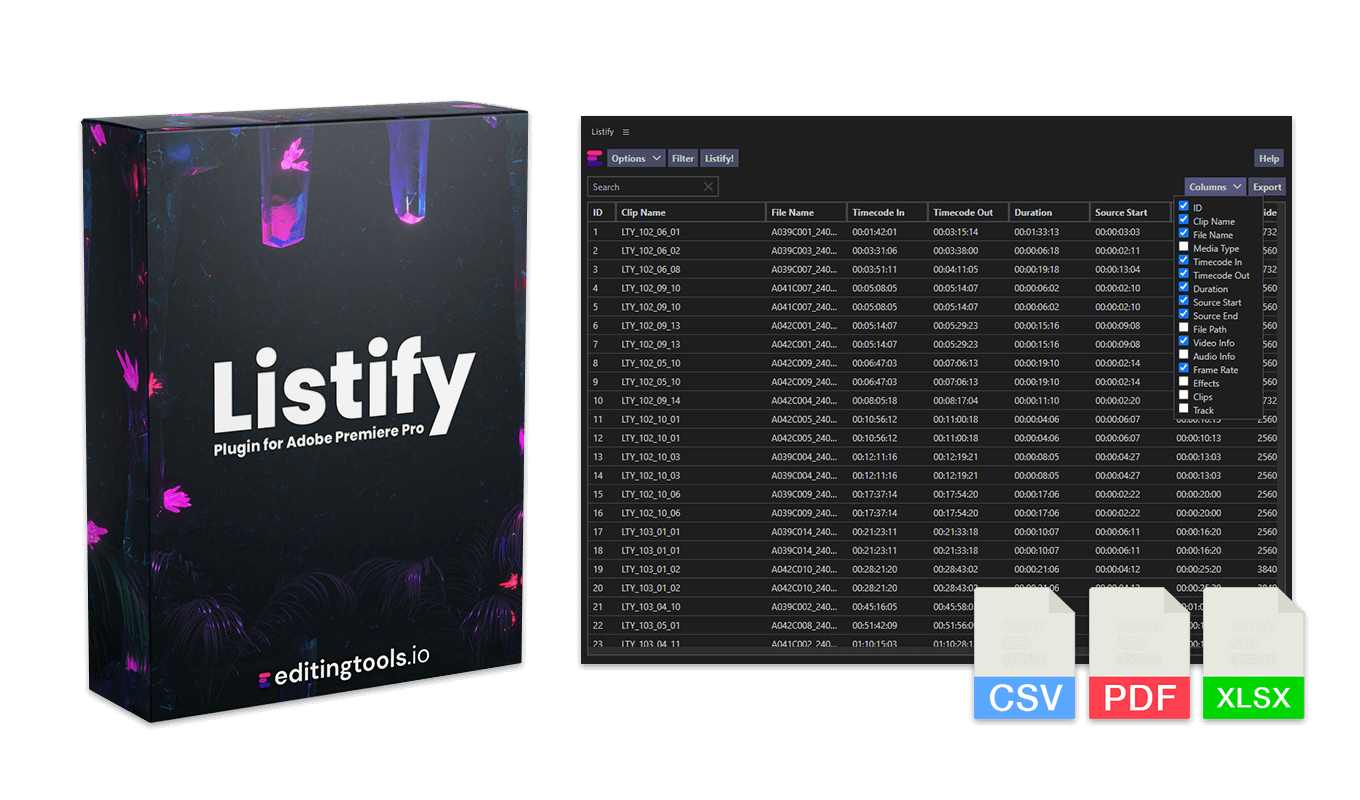
Nasza wtyczka "Listify" oferuje podobne funkcje, w tym bezpośredni eksport do CSV, PDF i Excela, a także rozbudowane funkcje filtrowania i obsługę miniatur.

Poznaj Listify
Listify

Wsparcie

Jeśli masz jakieś pytania lub prośby o funkcje, skontaktuj się z naszym zespołem wsparcia. Chętnie Ci pomożemy!

FAQ

1. Zamknij DaVinci Resolve.
2. Skopiuj plik '.py' do folderu Scripts (zobacz ścieżki powyżej).
3. Uruchom ponownie DaVinci Resolve.

Przejdź do Workspace > Scripts > Edit > DB_Codebook_Generator...

Zamknij i ponownie otwórz panel. Powinno to ponownie załadować wtyczkę i rozwiązać problem. Jeśli to nie pomoże, spróbuj ponownie uruchomić DaVinci Resolve lub zainstalować ponownie najnowszą wersję wtyczki.

Tak. Wystarczy się zalogować, aby pobrać najnowszą wersję.

Wtyczka działa w systemach Windows i MacOS.

Usuń plik '.py' o nazwie 'Codebook_Generator' z folderu wtyczek.

Jeśli potrzebujesz nowej funkcji wtyczki, nowej opcji lub indywidualnie dostosowanej wersji, wyślij nam wiadomość. Oferujemy rozwiązania na zamówienie dla Twojej firmy.

Rozwojem tego narzędzia kieruje Daniel Bañuelos, a jest ono publikowane i dystrybuowane przez EditingTools.io.