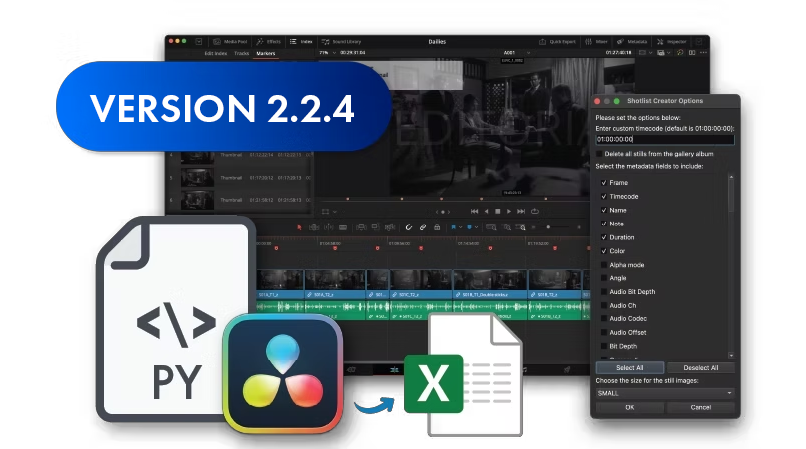
Wersja demo przetwarza cały Media Pool, ale kopiuje tylko pierwsze 5 źródeł na oś czasu.
Wymaga systemu macOS 14 lub nowszego, Windows 10 lub nowszego
Wczytaj projekt (.drp), oś czasu (.drt) lub bin (.drb) DaVinci Resolve wyeksportowany z Resolve v15 do v17. Dla DaVinci Resolve 18 lub nowszego użyj dołączonego skryptu Export Project, aby utworzyć plik Resolve Collect Project (.rcp) przez Workspace → Scripts → ResolveCollect → Export Project. Albo użyj sekwencji projektu jako .xml z Adobe Premiere Pro.
Resolve Collect skanuje plik, znajduje Media Pool i wszystkie osie czasu oraz sprawdza, czy może zlokalizować każdy plik źródłowy. Stan widać w kolumnie Status, zanim zostanie skopiowany choćby jeden bajt.

Wybierz cały Media Pool, Master Session lub dowolną pojedynczą oś czasu projektu. Resolve Collect oblicza całkowite miejsce potrzebne w lokalizacji docelowej, więc przed rozpoczęciem kopiowania wiesz dokładnie, ile miejsca potrzebujesz.
Przy zbieraniu osi czasu Resolve Collect kopiuje z sekwencji obrazów, takich jak DPX, EXR czy TIFF, tylko faktycznie użyte klatki, opcjonalnie z zapasem. W porównaniu z kopiowaniem całych sekwencji oszczędza to ogromnie dużo miejsca.

Dostosuj każde zbieranie ustawieniami dla projektu. Dołącz pliki tylko z dźwiękiem z Media Pool, kopiuj pliki do osobnych podfolderów (Video, Audio, Matte, Offline) albo włącz opcję "check if files exist at destination", aby pominąć już skopiowane pliki i przenieść tylko to, czego naprawdę brakuje.
Opcje dla osi czasu pozwalają dołączyć klip wideo offline (referencję), dołączyć klipy Chase Audio i dodać zapas do zakresów sekwencji obrazów, aby korekcja barwna miała swobodę w miejscach cięć.

Kliknij prawym przyciskiem wiersz listy plików, aby pokazać plik źródłowy bezpośrednio w Finderze. Możesz zaznaczyć kilka wierszy i pokazać je wszystkie naraz, co ułatwia sprawdzenie, czy zbierane są właściwe wersje twoich mediów.
Zamiast fizycznie kopiować pliki, Resolve Collect może tworzyć dowiązania symboliczne do oryginałów. To szczególnie przydatne w procesach kopii zapasowych na taśmach, gdy chcesz mieć wirtualną kolekcję bez duplikowania danych na dysku.

DaVinci Resolve 18 zmienił format projektu, dlatego Resolve Collect zawiera skrypt Lua, który eksportuje plik .rcp (Resolve Collect Project) bezpośrednio z Resolve. Otwórz Workspace → Console, aby zobaczyć komunikaty skryptu, a potem wybierz Workspace → Scripts → ResolveCollect → Export Project i folder docelowy.
Ścieżka instalacji w macOS:
/Library/Application Support/Blackmagic Design/DaVinci Resolve/Fusion/Scripts/Utility
Ścieżka instalacji w Windows:
%ProgramData%\Blackmagic Design\DaVinci Resolve\Fusion\Scripts\Utility
Umieść Export Project.lua w folderze Resolve Collect lub zastąp istniejący plik.

Nieobsługiwane: klipy multicam, klipy złożone, FCPX XML, przycinanie plików wideo
We offer three types of licenses. The single-user license is ideal for freelancers who want to use the software on one or two computers. This license is tied to a single account. For companies, we offer a team license, which is bound to the company. The number of licenses can be chosen upon purchase, with a minimum of three licenses. We also offer an enterprise option. Please contact our sales team for more information. All licenses are perpetual.
Uwaga: wtyczka jest obecnie dostępna tylko w języku angielskim.
Zostaniesz przekierowany do bezpiecznej kasy „Paddle”. Paddle.com jest sprzedawcą rozliczającym (Merchant of Record).
Odwrotne ładowanie: Jeśli kupujesz dla firmy i masz numer VAT UE, w niektórych krajach możesz skorzystać z procedury odwrotnego obciążenia. Na stronie płatności, po wybraniu kraju i kodu pocztowego, kliknij po lewej "Add VAT ID".
Resolve Collect i MediaDB
Jeśli masz jakieś pytania lub prośby o funkcje, skontaktuj się z naszym zespołem wsparcia. Chętnie Ci pomożemy!
Po pobraniu rozpakuj plik zip i uruchom plik .pkg. Następnie postępuj zgodnie z instrukcjami kreatora instalacji.
W menu aplikacji wybierz File > Register. Wpisz nazwę użytkownika i klucz otrzymane e-mailem po zakupie.
W menu aplikacji wybierz File > Register i kliknij "Remove License".
Zbieranie Media Pool kopiuje wszystkie pliki powiązane z projektem. Zbieranie osi czasu kopiuje tylko pliki użyte w tej osi czasu, a sekwencje obrazów można przyciąć do użytych klatek, co oszczędza dużo miejsca.
Tak. Resolve Collect musi działać na komputerze, na którym utworzono plik DRP lub RCP, aby wszystkie ścieżki plików się zgadzały.
Tak, jeśli dostępne są aktualizacje, możesz pobrać je za darmo.
Nie, ta aplikacja działa w trybie offline i nie udostępnia żadnych danych Twojego projektu online.
Resolve Collect jest dostępny dla macOS.
Możesz po prostu usunąć plik .app ze swojego komputera.
Jeśli potrzebujesz funkcji aplikacji, nowej opcji lub niestandardowej wersji, wyślij nam wiadomość. Zapewniamy niestandardowe rozwiązania dla Twojej firmy.
Nikolai Waldman kieruje rozwojem tej aplikacji, którą wydaje i rozpowszechnia EditingTools.io.