Kreator binów rolek

Kreator binów rolek

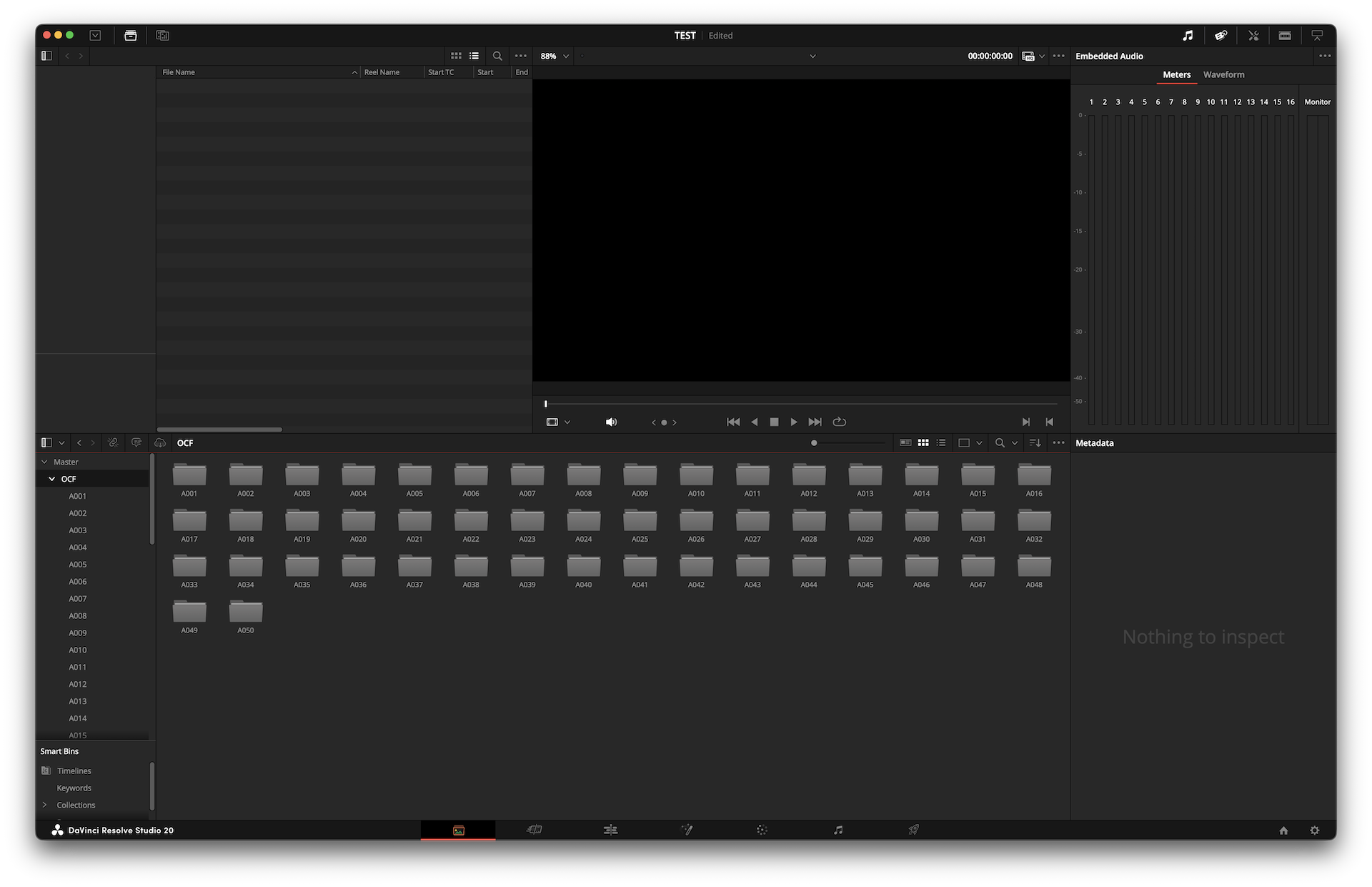
Ten skrypt tworzy biny w stylu rolek kamery w Media Pool DaVinci Resolve za pomocą prostego okna dialogowego. Pozwala asystentom montażu i DIT-om szybko tworzyć uporządkowane hierarchie binów, np.: A001, A002, A003. Idealny do organizacji materiałów dziennych na planie, przygotowania postprodukcji lub przepływów pracy DIT, w których liczą się spójne nazewnictwo i szybkość.
Kreator binów rolek

Cechy

  • Proste narzędzie do zbiorczego tworzenia folderów rolek.
  • Działa w darmowej wersji i wersji Studio programu Resolve.
  • Oszczędza czas i pieniądze.

dla DaVinci Resolve 17+
Dla systemów Windows i MacOS.

I. Instalacja

  1. Pobierz najnowszą wersję wtyczki z EditingTools.io.
  2. Przed instalacją wtyczki zamknij DaVinci Resolve.
  3. Skopiuj plik ".py" do folderu wtyczek.
    macOS: /Library/Application Support/Blackmagic Design/DaVinci Resolve/Fusion/Scripts/Edit/ Windows: C:\ProgramData\Blackmagic Design\DaVinci Resolve\Support\Fusion\Scripts\Edit\
  4. Uruchom ponownie DaVinci Resolve.
  5. Otwórz projekt w DaVinci Resolve. Przejdź do Workspace > Scripts > Edit > Create_CameraRoll_Bins
  6. Opcjonalnie możesz dodać obok skryptu plik PNG 24×24 o tej samej nazwie bazowej (np. `Create_CameraRoll_Bins.png`), aby w menu Scripts wyświetlać własną ikonę.
Kreator binów rolek
II. Uruchom skrypt

II. Uruchom skrypt

  1. Otwórz swój projekt.
  2. W Media Pool wybierz bin nadrzędny, w którym mają zostać utworzone biny rolek/kart. (Jeśli nic nie jest zaznaczone, skrypt użyje binu głównego).
  3. Uruchom skrypt z menu Resolve: Workspace > Scripts > Edit > Create_CameraRoll_Bins.
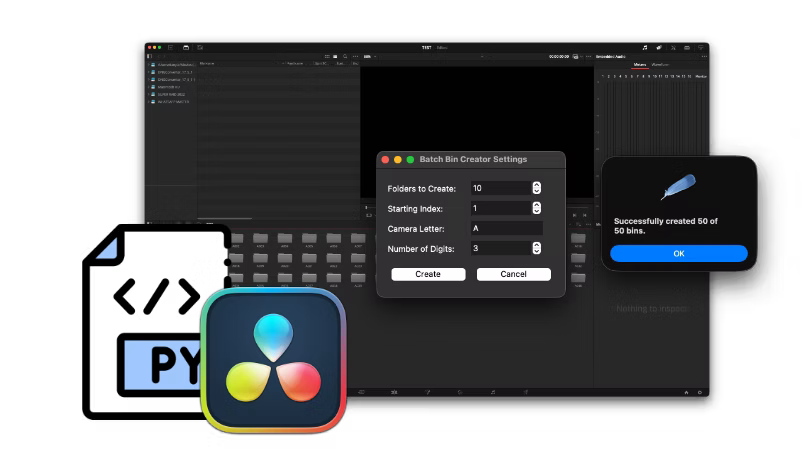
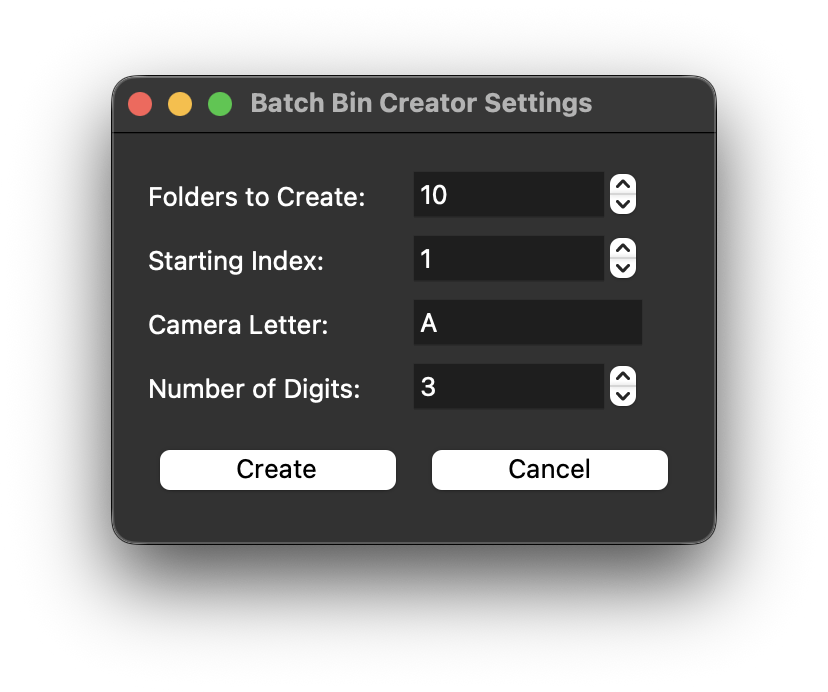
  4. W oknie dialogowym ustaw, ile binów utworzyć, numer początkowy, literę kamery i liczbę cyfr.
  5. Naciśnij "Create", aby utworzyć foldery.
  6. Przykład: ustawienia Letter `A`, Digits `3`, Count `10`, Start `1` utworzą foldery od `A001` do `A010`
  7. Istniejące biny o tej samej nazwie są bezpiecznie pomijane (bez duplikatów).

Wsparcie

Jeśli masz jakieś pytania lub prośby o funkcje, skontaktuj się z naszym zespołem wsparcia. Chętnie Ci pomożemy!

FAQ

1. Zamknij DaVinci Resolve.
2. Skopiuj plik ".py" o nazwie "Create_CameraRoll_Bins.py" do folderu wtyczek.
3. Uruchom ponownie DaVinci Resolve.

Przejdź do Workspace > Scripts > Edit > Create_CameraRoll_Bins

Zamknij i ponownie otwórz panel. Powinno to ponownie załadować wtyczkę i rozwiązać problem. Jeśli to nie pomoże, spróbuj ponownie uruchomić DaVinci Resolve lub zainstalować ponownie najnowszą wersję wtyczki.

Tak. Wystarczy się zalogować, aby pobrać najnowszą wersję.

Wtyczka działa w systemach Windows i MacOS.

Usuń plik ".py" o nazwie "Create_CameraRoll_Bins.py" z folderu wtyczek.

W systemie macOS: /Library/Application Support/Blackmagic Design/DaVinci Resolve/Fusion/Scripts/Edit/
W systemie Windows: C:\ProgramData\Blackmagic Design\DaVinci Resolve\Support\Fusion\Scripts\Edit\

Jeśli potrzebujesz nowej funkcji wtyczki, nowej opcji lub indywidualnie dostosowanej wersji, wyślij nam wiadomość. Oferujemy rozwiązania na zamówienie dla Twojej firmy.

Rozwojem tego narzędzia kieruje Daniel Bañuelos, a jest ono publikowane i dystrybuowane przez EditingTools.io.